Funciona en claude.ai y en la app de Claude para escritorio (Mac y Windows). Los conectores viven en tu cuenta de Claude, así que al conectarlo en uno lo tienes en los dos.
1. Añadir el conector
- En Claude, abre Configuración → Conectores.
- Haz clic en Añadir conector personalizado.
- En Nombre, escribe
falatu. - En URL, pega:
https://mcp.falatu.ai/mcp- Haz clic en Añadir.
La dirección también está en Ajustes → Agentes y MCP, con el botón Copiar.
2. Entrar con tu cuenta de falatu
Haz clic en Conectar en el conector de falatu. Se abre una ventana de falatu: entra con el mismo correo y contraseña (o Google) que usas en la app.
3. Permitir
falatu muestra lo que Claude podrá hacer en tu cuenta: lo que va a ver, lo que podrá cambiar y lo que nunca podrá hacer.
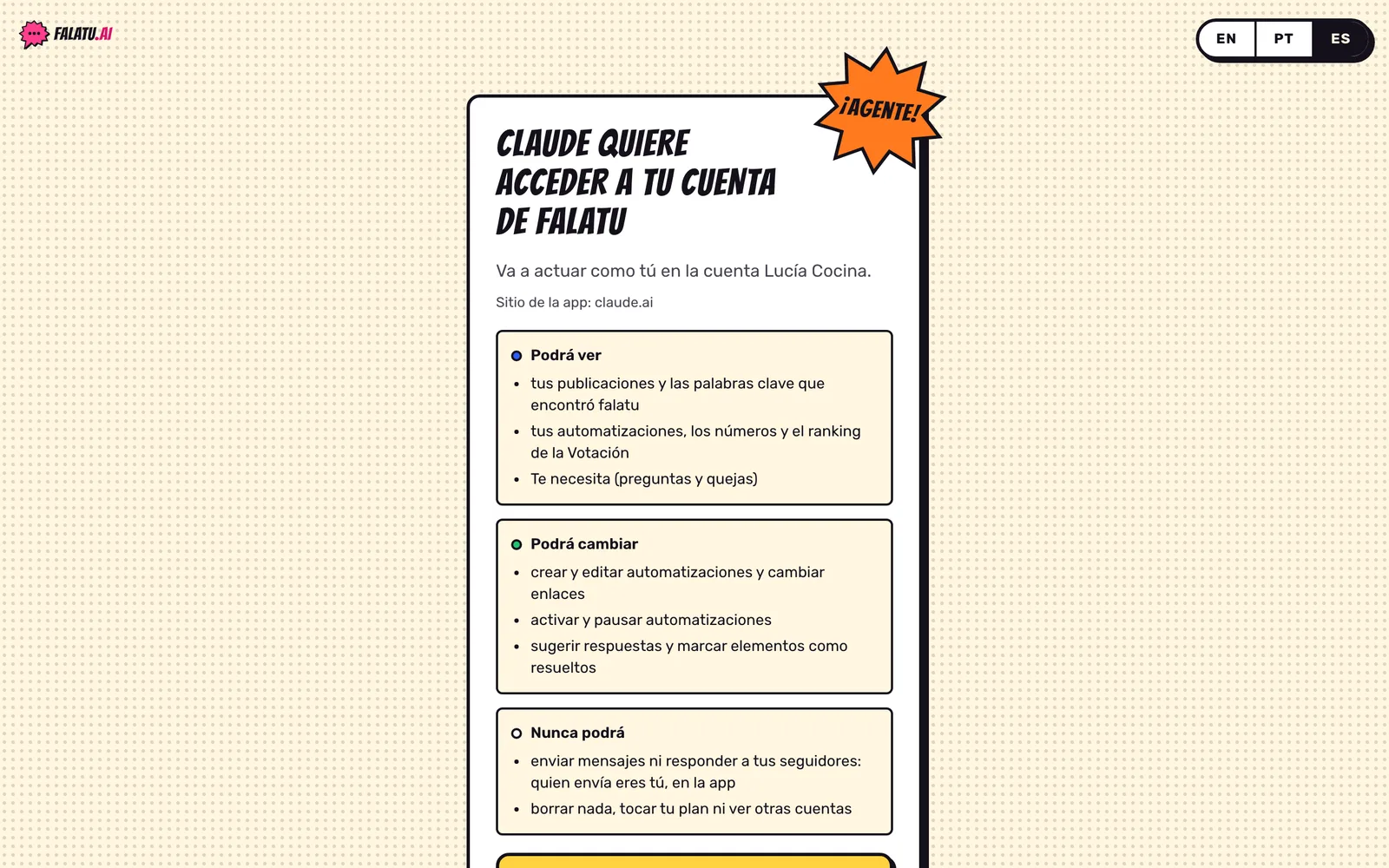
Revísalo y haz clic en Permitir. La ventana se cierra y Claude vuelve conectado.
Si tu rol en la cuenta es miembro, la pantalla lo avisa: Claude solo podrá ver, no cambiar.
4. Pedir
Listo. En una conversación nueva, pide algo como:
¿Qué automatizaciones tengo en falatu y cómo les fue en los últimos 7 días?La primera vez, Claude puede preguntarte si puede usar la herramienta de falatu: solo permítelo. Mira más ejemplos de pedidos.
Desconectar
En Ajustes → Agentes y MCP, en Apps conectadas, haz clic en Desconectar junto a Claude. El acceso se corta al instante. Si quieres, quita también el conector en la configuración de Claude.