Funciona no claude.ai e no app do Claude pra computador (Mac e Windows). Os conectores ficam na sua conta do Claude, então conectando num você usa nos dois.
1. Adicionar o conector
- No Claude, abra Configurações → Conectores.
- Clique em Adicionar conector personalizado.
- Em Nome, escreva
falatu. - Em URL, cole:
https://mcp.falatu.ai/mcp- Clique em Adicionar.
O endereço também está em Configurações → Agentes e MCP, com o botão Copiar.
2. Entrar com a sua conta falatu
Clique em Conectar no conector falatu. Abre uma janela da falatu: entre com o mesmo e-mail e senha (ou Google) que você usa no app.
3. Permitir
A falatu mostra o que o Claude vai poder fazer na sua conta: o que ele vai ver, o que vai poder mudar e o que ele nunca vai poder fazer.
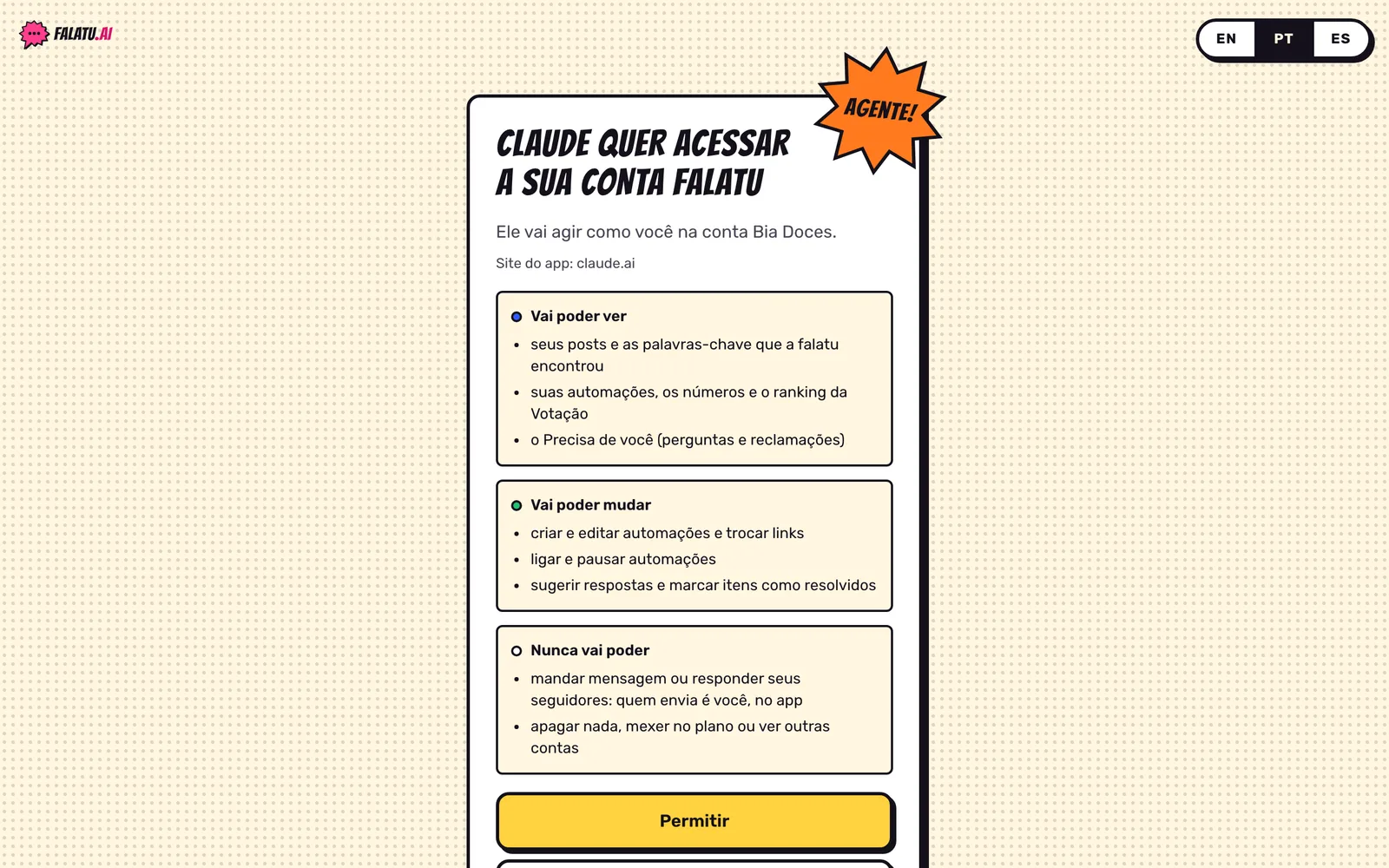
Confira e clique em Permitir. A janela fecha e o Claude volta conectado.
Se o seu papel na conta for membro, a tela avisa: o Claude só vai poder ver, não mudar.
4. Pedir
Pronto. Numa conversa nova, peça algo como:
Quais automações eu tenho na falatu e como foram nos últimos 7 dias?Na primeira vez o Claude pode perguntar se pode usar a ferramenta da falatu: é só permitir. Veja mais exemplos de pedidos.
Desconectar
Em Configurações → Agentes e MCP, em Apps conectados, clique em Desconectar ao lado do Claude. O acesso para na hora. Se quiser, remova também o conector nas configurações do Claude.